Mac専用作業効率AIツール「Copipe」の使い方を徹底解説!デザイナーやライターなど社会人から学生までおすすめ!
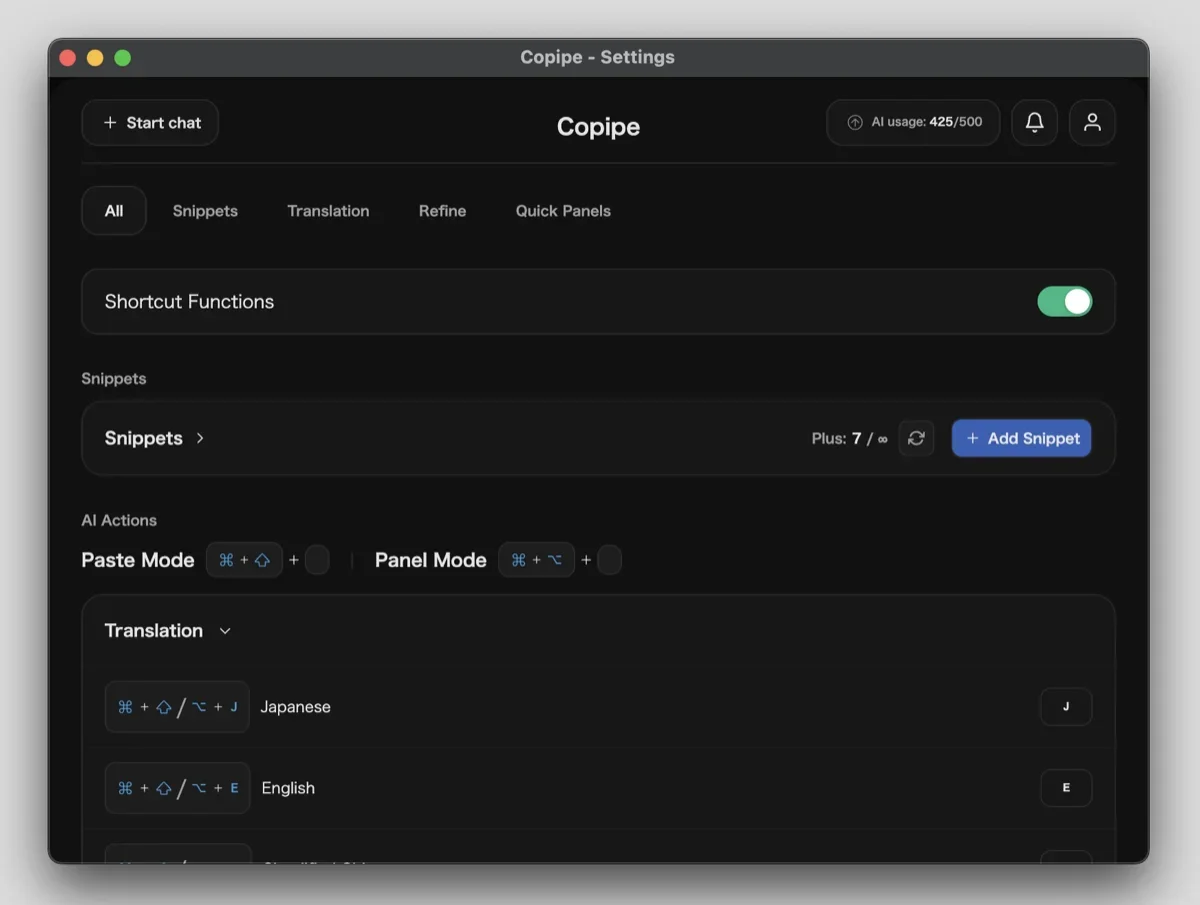
Copipeとは、テキストをコピーしてショートカットキーを押すだけで、画面を離れることなくテキストの翻訳や要約、文章の改善などがその場で行えるMac専用作業効率化アプリです。
この記事では、Copipeの使い方や実際の使用例を解説・紹介していきます!

Xものぞいてくれたら嬉しいです!@tatsu_aihara
【大型アップデート】Copipeに「パネルモード」を実装しました🚀
— tatsu (@tatsu_aihara) January 18, 2026
Copipeは、選択したテキストに対し、ショートカットキー1つで翻訳・改善・要約などのAIアクションを、その場から離れずにその場で実行できるMac専用デスクトップアプリです。… pic.twitter.com/HYu7Me3nIp
1. 使用シーンで使い分ける、二つの実行モードとスニペット機能
Copipeには、翻訳や要約、文章改善など、変換を実行したいテキストを⌘Cでコピーするまでは同様で、AIからの出力結果の確認方法をユーザー自身のシチュエーションに合わせて選択することができる、Paste Mode とPanel Mode の2つの実行モードがあります。 このセクションでは、それぞれのモードの使い方と、スニペット機能の使い方について説明していきいます。
1-1. Paste Mode
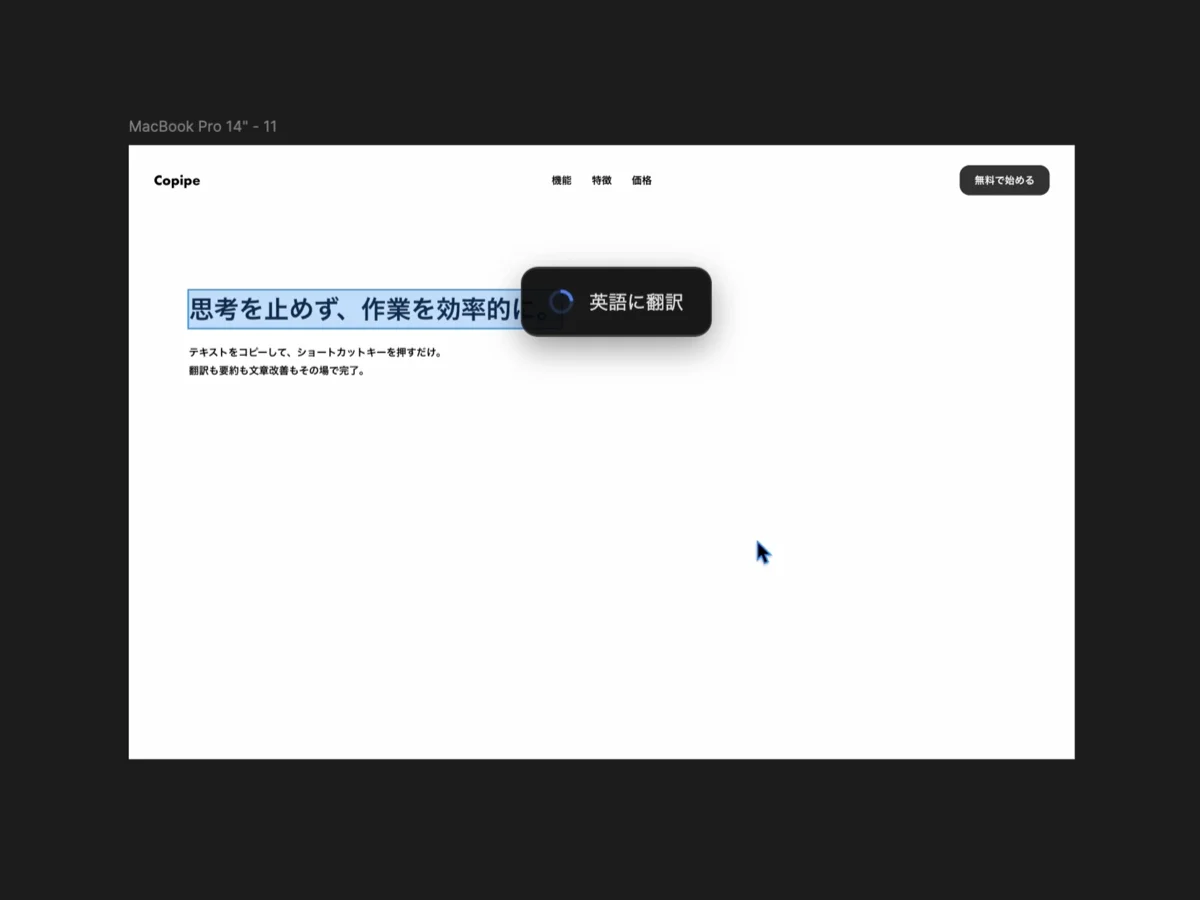
Paste Modeは、翻訳や要約、文章改善などアクションの対象となるテキストコピーし、実行したいアクションのショートカットキーを実行することで、その場でAIがテキストを変換して自動ペースト してくれるモードです。
ショートカットキーは、 ⌘ + ⇧ + 翻訳や要約などアクションごとに設定されたキー を押すことで実行できます。
変換されたテキストを、日本語ではなくて英語で検索しなければいけない際やちょっとした文章改善をしたい際など、即座にそのまま使いたいシーンに最適です。
1-2. Panel Mode
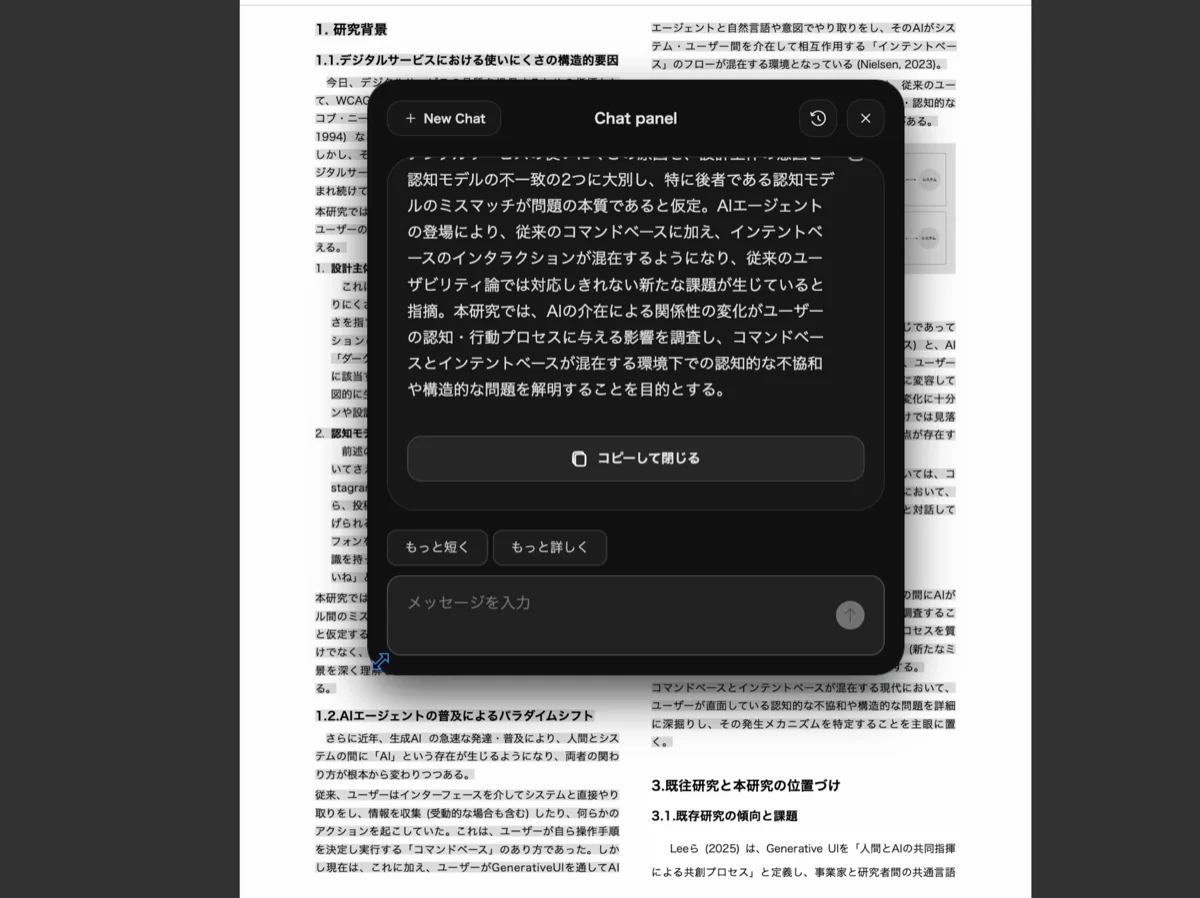
Panel Modeは、対象となるテキストを⌘Cでコピーするところまでは同様で、実行したいアクションのショートカットキーを実行することで、変換されたテキストが自動ペーストされるのではなくて、チャットパネルが開かれ、そこでAIからの出力結果の確認や追加の指示を行う ことができるモードです。
ショートカットキーは、 ⌘ + ⌥ + 翻訳や要約などアクションごとに設定されたキー を押すことで実行できます。 Paste Modeと違うのは、⇧ か ⌥ か だけ です。
変換されたテキストに対して、追加の指示をしたかったり、変換結果に納得をしたい際に最適です。
1-3. スニペット機能
スニペット機能とは、よく使うフレーズや文章の型をあらかじめ登録しておくことで、ショートカットキー1つでその場にペーストすることができる機能です。
営業メール文章の型のテンプレやAIに指示する際のプロンプトでよく使うフレーズ、あとでAIに聞きたかったり覚えておきたい言葉など、メモしておきたいテキストを登録しておくと便利です。
スニペットの登録は、アプリ画面から直接できるのに加え、⌘ + ⇧ + A で簡易パネルが開かれ、そこで瞬時に追加することも可能です。
2. 実際のシーンでの使用例
2-1. メールの文章の改善(Paste Mode)
企業の方への返信メールを書いている就活生、クライアントへの提案メールを作成する営業担当者など、書いたメールの文章の内容が失礼ではないか、正しい表現ができているかを確認するために、わざわざChatGPTやGeminiに聞く手間を削減します。
2-2. 英語論文の翻訳と要約(Panel Mode)
インターネット上に公開された英語論文を読む際、どんなニュアンスの内容かを確認したいだけなのに、わざわざAIなどの翻訳・要約ツールを開くために画面を離れるという手間を削減します。 Copipeなら、気になる英文をコピーして翻訳ショートカットキーを実行すれば、その場で日本語訳が確認でき、さらにパネル内で「要約して」と追加で指示すれば要点をまとめてもらうことも可能です。
2-3. 議事録からタスクを抽出(Panel Mode)
オンラインミーティングの議事録や文字起こしから、「誰が何をいつまでにやるのか」を整理するのは意外と時間がかかる作業です。 Copipeなら、会議の文字起こしテキストをコピーして、タスク抽出のショートカットキーを実行すれば、AIがタスクを箇条書きにしてその場で出力してくれます。そのままSlackなどで社内メンバーに共有することができます。
2-4. 営業メール文章のテンプレ呼び出し(スニペット機能)
営業メールの定型文や、よく使う挨拶文を毎回タイピングする手間を削減します。 Copipeのスニペット機能を使えば、あらかじめ登録しておいた定型文を専用ショートカットキー一つで瞬時にペーストできます。メールのテンプレートだけでなく、AIへの指示プロンプトやよく使うフレーズなど、何でも登録可能。
終わりに
私が作成したMac作業効率化AIツールCopipeについて、使い方や実際の使用例を紹介しました。
自分も実際にダウンロードしてPlusプラン(月額$7.80)に加入しており、すでに今月のAI使用量が制限の500回に達してしまいました(笑)。
自分で作っておいてあれですが、実際に使ってみると作業効率が格段に上昇することを実感しており、このツールの体験にどっぷりハマっています。
この記事を見て、少しでも使ってみたいと思っていただけたら幸いです🙇♂️